instalasi debian 11 di virtualbox
Pada tahap ini kita diharuskan menentukan alokasi untuk Virtual harddisk yang akan digunakan pada sistem operasi virtual kita secara default pada saat kita menginstall Debian 11 alokasi harddisknya sebesar 20 GB, klik Next

Lalu anda akan melihat bahwa proses konfigurasi pada virtual mesin kita sudah selesai pada tahap ini kita klik Finish
.png)
Pada tahap ini kita sudah mempunyai sistem operasi virtual, untuk menjalankan kita menggunakan tombol Start .
Menu Instalasi Debian 11

Berikut adalah tampilan untuk melakukan proses instalasi Debian 11 ada beberapa opsi proses instalasi pada Debian 11 diantaranya adalah :
Graphical Install adalah instalasi nantinya dapat menggunakan mouse dan keyboard (Dapat di klik tombolnya).
Install pada opsi ini anda hanya dapat melakukan konfigurasi dengan keyboard.
Advanced Option pada opsi ini dipakai bagi anda yang sudah berpengalaman dalam melakukan instalasi Debian
Accessible dark contrast menu installer opsi untuk melakukan instalasi namun dengan mode gelap / dark mode.
Help opsi bantuan
Install with speech synthesis opsi ini dikhususkan bagi pengguna difabel jadi komputer anda akan menyuarakan setiap opsi yang nantinya akan anda pilih.
Pada dasarnya ada 3 opsi install yaitu menggunakan Grafik (keyboard dan mouse) , Tanpa Grafik (keyboard) dan Suara. Saya pribadi lebih suka opsi Install karena lebih ringan. anda dapat melakukan navigasi dengan keyboard panah atas dan bawah.


Pada tahap ini anda diharuskan memilih opsi bahasa yang akan anda gunakan selama proses instalasi Debian 11.
Untuk melakukan navigasi anda dapat membaca pada bagian bawah wizard terdapat tulisan berupa panduan navigasi yaitu : :Tab untuk melakukan perpindahan (navigasi)
Spasi untuk melakukan pemilihan
Enter untuk melakukan konfigurasi selanjutnya
Pada tahap ini saya akan menggunakan Bahasa Inggris untuk proses instalasi maka biarkan saja terpilih English lalu klik Enter pada keyboard anda.Menu zona lokasi anda
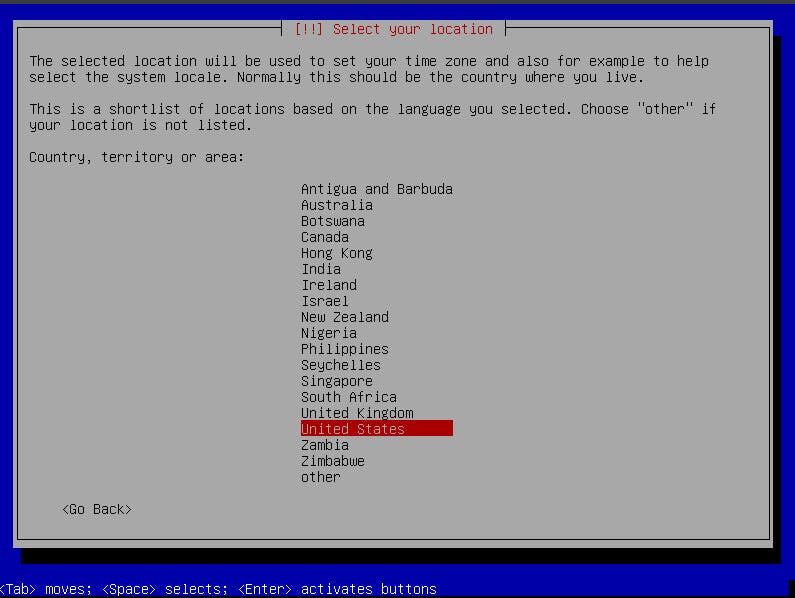
Pada tahap ini anda harus memilih opsi untuk lokasi dimana anda tinggal agar Debian nantinya dapat mengset waktu lokal anda, secara default Debian memilih opsi United States atau Amerika Serikat karena saya tinggal di Indonesia dan pada wizard opsi diatas tidak terdapat pilihan Indonesia maka pilih lah other
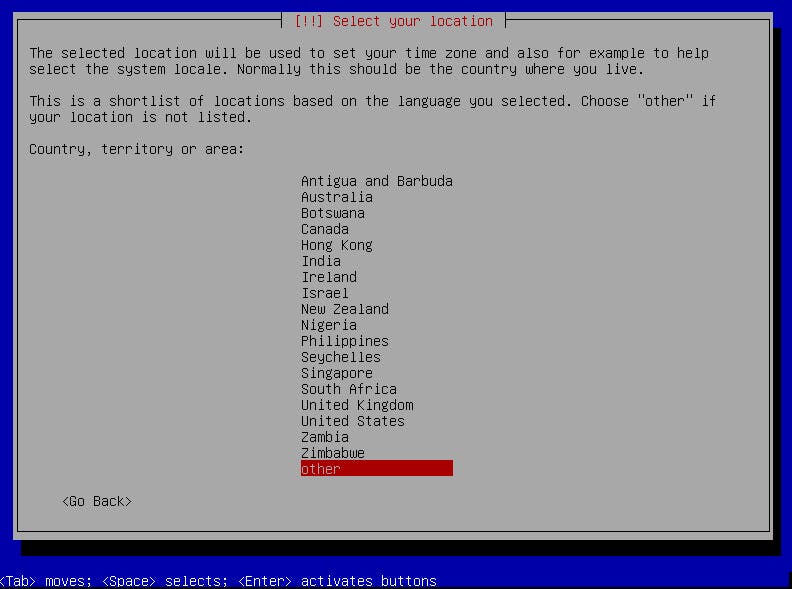
Lalu enter
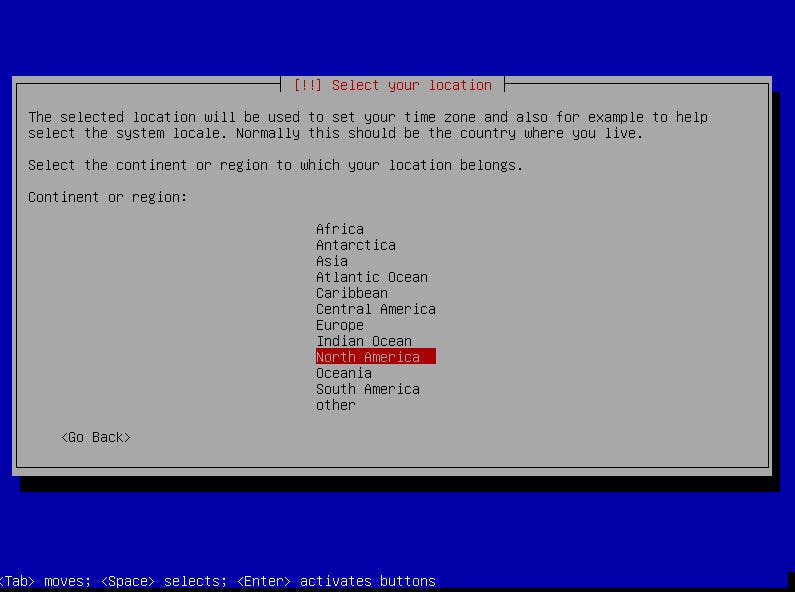
Pilih lah Asia karena Indonesia terletak dibenua Asia dan enter.
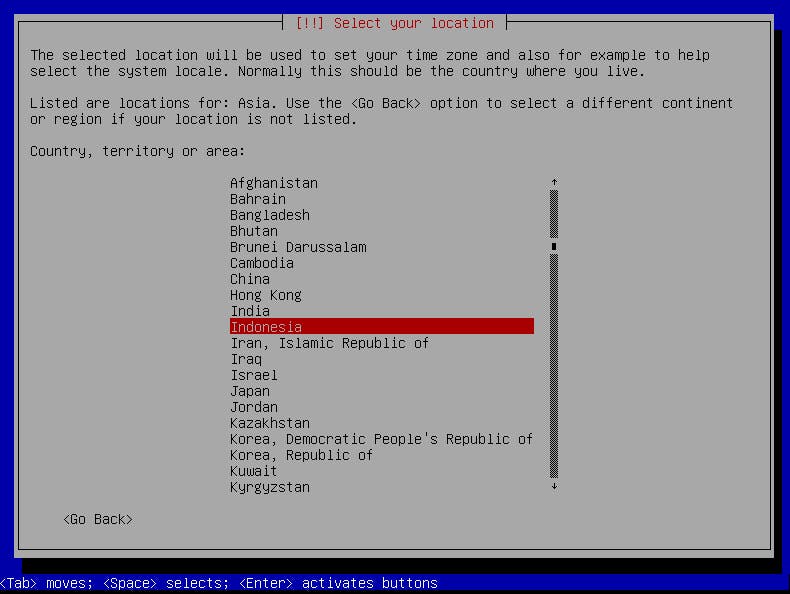
Setelah itu pilih lah Indonesia lalu enter .
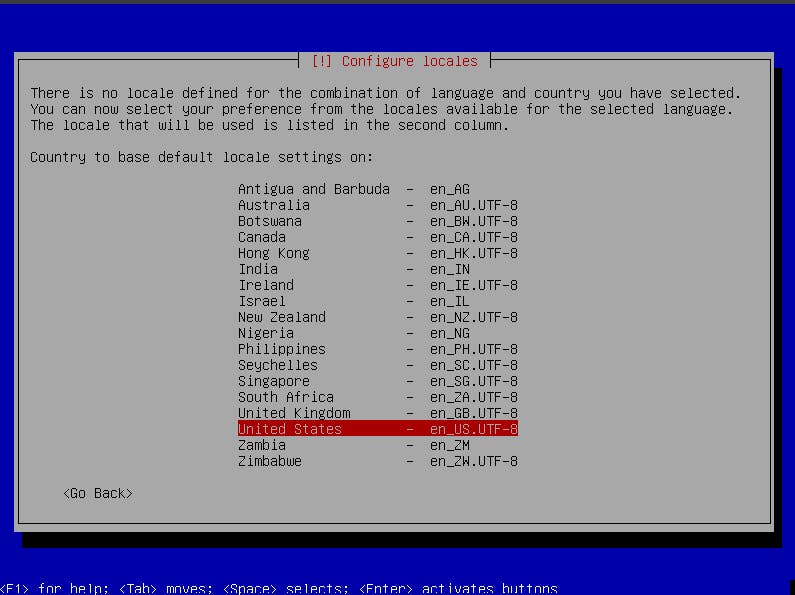
Pada tahap ini kita biarkan saja opsi dengan memilih United States lalu enter.
Menu Konfigurasi Layout Keyboard
Pada tahap ini kita biarkan saja menggunakan layout keyboard American English lalu enter
Menu Konfigurasi Hostname

Pada tahap ini kita diminta memasukan hostname (nama komputer kita) secara default namanya adalah debian, saya tidak akan merubah biarkan default jika anda ingin merubah silahkan pada tahap ini bebas sesuai prefensi masing masing. Jika sudah langsung enter.
Menu Konfigurasi Domain untuk jaringan pada Debian 11

Pada tahap ini anda diminta memasukan domain jika anda mempunyainya, karena kita belum punya kita dapat membiarkan default kosong lalu tekan enter .
Menu konfigurasi password root

Pada tahap ini kita diharuskan memasukan password untuk user root seperti yang kita ketahui Linux terkenal akan keamanannya maka pada sistem operasinya 2 hak user yaitu :
root : user istimewa (admin) user ini dapat melakukan segala konfigurasi pada sistem dan tidak dibatasi aksesnya.
non root : user biasa (tidak dapat melakukan konfigurasi sistem dan dibatasi akses nya).
Saran saya gunakan password kombinasi huruf , angka , simbol dan tidak mudah ditebakDisini saya menggunakan password root jaringan pada default password yang anda ketikan akan diwakilkan dengan simbol bintang (*)Pastikan anda mengingat nya.


Pada tahap ini anda diminta memasukan nama lengkap untuk pengguna baru, disini saya akan memasukan nama lengkap

Jika sudah pilih opsi <Continue>

Pada tahap ini anda diminta memasukan password untuk user non root / User Biasa pada password ini harus berbeda dengan password root anda.

Disini saya menggunakan password jaringan jika sudah klik <Continue>

Sekali lagi anda diminta konfirmasi dengan menuliskan ulang password anda jika sudah pilih opsi <Continue>
Menu konfigurasi zona waktu lokal

Pada tahap ini kita diminta untuk memilih opsi Zona Waktu untuk jam dan tanggal pada sistem Debian kita nanti, karena tadi kita sudah memilih negara Indonesia maka otomatis akan tampil 3 opsi yaitu Barat , Tengah , Timur karena saya berada di Jawa timur maka saya akan memilih Barat / Westren (Sumatra, Jakarta, Java, West and Central Kalimantan) lalu klik enter .
Menu konfigurasi partisi disk

Pada tahap ini kita pilih Guided - use entire disk biarkan Debian otomatis melakukan partisi sistem kita. lalu jangan lupa enter

Maka akan muncul seperti ini kita klik enter

Pada tahap ini kita diberi beberapa pilihan untuk partisinya, namun karena ada rekomendasi untuk pengguna baru kita pilih saja defaultnya yaitu All files in one partition (recommended for new users) lalu enter.

jika anda sudah yakin akan konfigurasi partisi anda maka pilih Finish partitioning and write changes to disk. lalu jangan lupa enter

Pada tahap ini anda diminta untuk konfirmasi, melakukan perubahan pada disk kita pilih opsi <Yes>

Lalu jangan lupa Enter

Tunggu bar penginstallan basis sistem.
Menu konfigurasi media instalasi tambahan
Debian mendukung media instalasi tambahan jika anda mempunyainya, Disini kita tidak punya maka kita pilih opsi <No> lalu enter
Menu konfigurasi network mirror
Pada tahap ini anda diminta untuk memilih melakukan instalasi menggunakan jaringan internet dengan jaringan mirror / jaringan cermin atau menggunakan DVD, pada tahap ini saya akan menggunakan network mirror karena laptop saya sudah terhubung dengan internet.
Apa itu Network MirrorMengenai network mirror (jaringan cermin) sekedar informasi bagi yang belum mengetahui apakah network mirror itu. Debian mempunyai server utama yang digunakan untuk melakukan update dan upgrade software di hampir 38 Negara di seluruh dunia dan server mirror yang tersebar di seluruh dunia hal ini dilakukan agar semisal pengguna di indonesia dapat melakukan update dan upgrade dengan lebih cepat di server indonesia tanpa harus menghubungi server utama Debian di Amerika serta dapat meminimalisir lebar bandwith yang digunakan. bisa dikatakan bahwa network mirror adalah server cloningan dari server utama

Karena saya akan menggunakan network mirror maka saya akan memilih opsi <Yes> dan jangan lupa enter

Pada tahap ini kita diberi pilihan ingin menggunakan server mirror mana, karena kita tinggal di Indonesia maka saya akan memilih Indonesia lalu jangan lupa enter

Disini kita diberi pilihan beberapa server mirror, pada tahap ini gunakan server mirror yang terdekat dengan lokasi anda agar lebh cepat.
mirror.poliwangi.ac.id berada di Banyuwangi
kartolo.sby.datautama.net.id berada di Surabaya
kebo.pens.ac.id berada di Surabaya
deb.debian.org berada di jakarta
debian-archive.trafficmanager.net berada di jakarta
Karena lokasi saya saat ini dekat dengan Surabaya maka saya akan memilih server mirror yang dekat dengan lokasi saya yaitu antara kebo.pens.ac.id dan kartolo.sby.datautama.net.id

Disini saya akan memilih kartolo.sby.datautama.net.id lalu jangan lupa tekan enter

Pada tahap ini anda dapat memasukan alamat proxy anda jika punya, karena kita tidak punya , kita bisa kosongi dan langsung <Continue>

Tunggu sampai selesai proses bar nya berjalan.
Menu Survey
Pada tahap ini anda diminta 2 opsi apakah anda bersedia mengikuti survey dari developer Debian atau tidak, pada tahap ini saya tidak ingin mengikuti survey maka saya akan pilih <No> jangan lupa di enter
Menu seleksi software yang akan kita install secara default
Debian mempunyai 2 versi tampilan yaitu CLI dan GUI pada tampilan diatas secara default Debian akan memilih opsi standar sistem dan tampilan antarmuka GUI dengan Desktop Environment GNOME.
Karena kita ingin menggunakan Debian untuk keperluan server maka kita akan menggunakan Debian versi CLI (Command Line Interface) opsi yang dipilih diwakili dengan simbol [*] untuk menghilangka opsi itu kita bisa dengan menekan tombol spasi sampai simbolnya berubah menjadi [ ]Saya akan memilih hanya standart system utilities
Untuk melakukan <Continue> tekan tombol Tab pada keyboard anda lalu enter

Tunggu proses penginstalan software yang anda pilih tadi.
Menu Install Grub Boot loader
Pada tahap ini pilih <Yes>

Lalu pilih opsi /dev/sda lalu tekan enter pada keyboard anda.
Menu Finishing Instalasi
Pada tahap ini kalian akan di perlihatkan bar untuk proses akhir instalasi Debian 11 tunggu sampai selesai.

Masuk Ke Debian 11


Komentar
Posting Komentar