Instalasi Redhat Di Virtual Box 7.2.2
Langkah 1:- Buat Mesin Virtual
Luncurkan VirtualBox dan buat mesin virtual baru.
Klik ikon Baru .

Beri nama Sistem Operasi. Pilih Folder Mesin, Jenis dan Versi.
Klik Berikutnya.

Pada langkah selanjutnya, alokasikan sebagian memori untuk mesin virtual Anda. Dalam kasus ini, saya memilih kapasitas memori sebesar 3099 MB .
Alokasikan ukuran memori untuk sistem operasi. Jika Anda merasa ini terlalu lambat, Anda dapat mengubahnya kapan saja saat mesin virtual dimatikan.
Klik Berikutnya.

Pada jendela berikutnya, pilih Buat hard disk virtual sekarang.
Klik Buat .

Pilih VDI(VirtualBox Disk Image) sebagai jenis berkas hard drive Anda.
Klik Berikutnya .

Pilih Dialokasikan secara dinamis , sehingga dapat menggunakan ruang pada hard disk Anda saat terisi penuh.
Klik Berikutnya .

Pilih Lokasi dan Ukuran File.
Pilih lokasi file yang sesuai dan ukuran hard disk virtual. Saya memilih 15 GB untuk mesin virtual saya.
Klik Berikutnya .

Sekarang, mesin virtual baru telah berhasil dibuat.
Langkah 2: - Menyiapkan Mesin Virtual untuk RHEL 9
Klik Pengaturan.

Pada pilihan umum, pilih tab Lanjutan.
Di sini Anda dapat memilih pengaturan clipboard bersama. Pilih setiap menu tarik-turun dan pilih opsi Dua Arah untuk mengaktifkan fitur berbagi clipboard dan seret-lepas mesin.
Digunakan untuk menyalin dan menempel beberapa konten antara mesin virtual dan host.

Setelah mengklik penyimpanan, kami akan melampirkan file ISO Red Hat Enterprise Linux 9 ke sistem operasi kami.
Klik Kosong di bawah Pengontrol: IDE .
Setelah klik Kosongkan .

Pilih berkas citra iso Red Hat Enterprise Linux 9 di sistem lokal Anda. Lalu, pilih berkas citra iso Red Hat Enterprise Linux 9 , lalu
Klik Buka.

Sekarang, berkas citra Red Hat Enterprise Linux 9 telah dipilih. Lalu klik Oke.

Langkah 3: - Menginstal RHEL 9 di VirtualBox
Sekarang, mari kita boot komputer kita dan Instal Red Hat Enterprise Linux 9.
Klik ikon Mulai di layar pertama.
Proses instalasi Red Hat Enterprise Linux 9 akan dimulai.

Sekarang, gunakan tombol atas dan bawah untuk membuka Instal Red Hat Enterprise Linux 9.
Tekan tombol Enter .

Red Hat Enterprise Linux 9 telah di-boot dan proses pengujian sedang berlangsung. Setelah itu, jendela di bawah ini akan meminta Anda untuk memilih bahasa instalasi.


Sekarang, Anda harus memilih bahasa yang Anda inginkan. Saya menggunakan bahasa Inggris .
Dan tekan Lanjutkan.

Sekarang, harus menyiapkan ringkasan Instalasi .
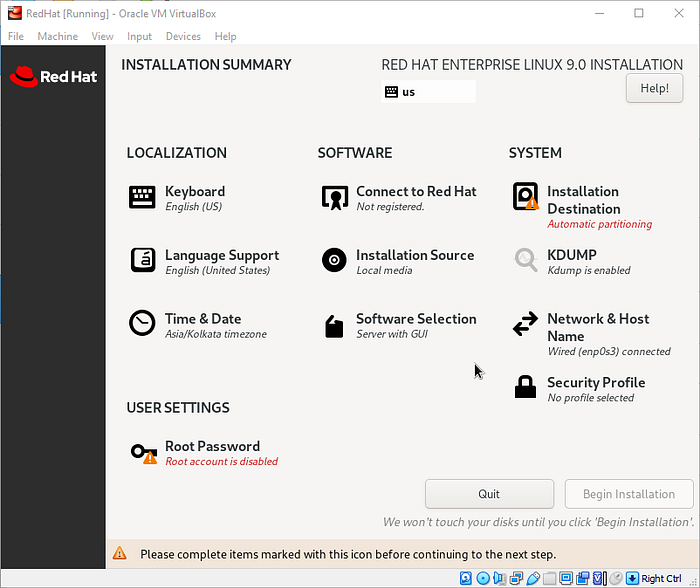
Lokalisasi
Papan ketik
Sekarang, tambahkan tata letak keyboard yang Anda sukai .
klik [ + ]simbol untuk menambahkan tata letak keyboard dan [ - ]simbol untuk menghapus tata letak keyboard .

Dalam kasus saya, saya memilih bahasa Inggris (US) .
Klik Tambahkan .

Saya memilih tata letak papan ketik saya dan juga ikhtisar tata letak papan ketik .
Klik Selesai .
Dukungan Bahasa
Sekarang pilih dukungan bahasa yang Anda inginkan .
Dalam kasus saya, saya juga memilih Bahasa Inggris (US) .
Klik Selesai .
.png)
Waktu dan Tanggal
Pilih lokasi sesuai pengaturan Anda. Dalam kasus saya Wilayah: Asia dan Kota: Jakarta.
Klik Selesai.
.png)
Perangkat lunak
Hubungkan ke Red Hat
Untuk menghubungkan ke Red Hat gunakan autentikasi dengan kredensial login Red Hat Anda seperti Nama Pengguna Red Hat dan Kata Sandi Red Hat , lalu Daftarkan .
Klik Selesai .

Sumber Instalasi
Untuk menentukan file atau lokasi untuk menginstal Red Hat Enterprise Linux, pilih Sumber Instalasi dari layar Ringkasan Instalasi . Di layar ini, Anda dapat memilih antara media instalasi yang tersedia secara lokal, seperti DVD atau berkas ISO, atau lokasi jaringan.
Dalam kasus saya, saya memilih opsi Media instalasi terdeteksi otomatis default .
Klik Selesai .

Pemilihan Perangkat Lunak
Jenis instalasi yang umum adalah:
- Instalasi Minimal: Server Minimal tanpa GUI, untuk Sysadmin Linux tingkat lanjut.
- Workstation : Untuk instalasi pada Laptop dan PC.
- Server dengan GUI: Instalasi server dengan antarmuka grafis untuk administrasi.
.png)
Sistem
Tujuan Instalasi
Di Tujuan Instalasi, pilih opsi Otomatis untuk membuat partisi hard drive secara otomatis. Jika tidak, pilih opsi Kustom untuk membuat partisi secara manual.
Untuk memastikan opsi partisi dan memilih hard disk.
Klik Selesai.
.png)
Dalam kasus saya, saya memilih opsi Kustom untuk membuat partisi secara manual.
Klik Selesai .
.png)
Sekarang, di layar partisi manual, skema partisi LVM dipilih secara default.
Untuk membuat partisi, klik pada [ + ]simbol dan untuk menghapus partisi, klik pada [ - ]simbol.
Saya akan membuat partisi berikut pada disk 15 GB .
/boot - 1024MB
/root - 10GB
swap - 4GB
Anda akan membuat partisi berdasarkan tujuan dan ukuran disk Anda.
.png)
Partisi boot
klik pada [ + ]simbol .
tentukan titik pemasangan sebagai /boot dan ukuran sebagai 1024 MB .
Klik Tambahkan titik pemasangan .
.png)
Dari tabel partisi di bawah ini, Anda dapat melihat bahwa partisi / boot telah dibuat. Tinjau partisi /boot .
.png)
Partisi root
Klik pada [ + ]simbolnya.
Tentukan titik pemasangan sebagai /root dan ukuran sebagai 12.5 GB .
Klik Tambahkan titik pemasangan .
.png)
Dari tabel partisi di bawah ini, Anda dapat melihat bahwa partisi /root telah dibuat. Tinjau partisi /root .
.png)
Partisi swap
Klik pada [ + ]simbolnya.
Tentukan titik pemasangan sebagai swap dan ukuran sebagai 1.5 GB .
Klik Tambahkan titik pemasangan .
.png)
Dari tabel partisi di bawah ini, Anda dapat melihat bahwa partisi swap telah dibuat. Tinjau partisi swap .
Sekarang, partisi /boot , /root , swap dibuat.
Klik Selesai.
.png)
Tinjauan umum RINGKASAN PERUBAHAN .
Klik Terima Perubahan .
.png)
KDUMP
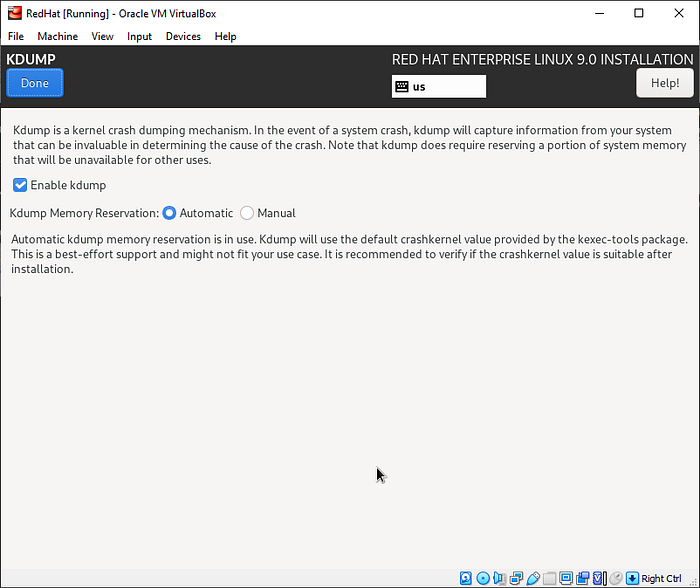
Kdump adalah fitur kernel Linux yang membuat crash dump jika terjadi crash kernel . Ketika dipicu, kdump mengekspor citra memori yang dapat dianalisis untuk keperluan debugging dan menentukan penyebab crash.
Jika Anda tidak mencentang Enable kdump, Anda dapat menghemat memori.
Dalam kasus saya, saya memilih Aktifkan kdump secara default.
Klik Selesai .
Jaringan dan Nama Host
Di bagian Jaringan dan Nama Host , aktifkan tombol di antarmuka jaringan. Pengaturan Nama Host bersifat opsional.
Dalam kasus saya, saya memilih jaringan default. Jika Anda dapat mengubah koneksi jaringan, Anda dapat mengonfigurasinya.
Klik Selesai.

Profil Keamanan
Profil keamanan Anda dapat memilih kebijakan keamanan untuk sistem Anda.
Dalam kasus saya, saya memilih Profil Keamanan secara default.

Pengaturan Pengguna
Kata sandi root
Pada akun root, masukkan Kata Sandi Root dan Konfirmasi Kata Sandi .
Anda juga dapat memilih Kunci akun root dan Izinkan login SSH root dengan kata sandi .
Klik Selesai dua kali.

Pembuatan Pengguna
Dalam pembuatan pengguna, Anda dapat mengatur akun pengguna Anda.
- Masukkan nama Anda.
- Masukkan nama pengguna Anda.
- Pilih nama pengguna Anda.
- Pilih kata sandi Anda dan konfirmasi kata sandi.
Anda juga dapat memilih Jadikan pengguna ini administrator dan Wajibkan kata sandi untuk menggunakan akun ini.
Klik Selesai .

Sekarang, Ringkasan Instalasi ini seharusnya siap untuk Mulai Instalasi .
Sekali lagi, ikhtisarkan semua hal.
Klik Mulai Instalasi.

Instalasi Red Hat Enterprise Linux 9 sedang diproses.

Instalasi Red Hat Enterprise Linux 9 selesai.
Pada titik ini, Anda dapat melepas media instalasi Anda dengan aman, atau dalam hal ini, melepas berkas citra ISO. Selama proses reboot, pilih entri pertama dan tekan ENTER.
Klik Reboot Sistem .


Komentar
Posting Komentar