Instalasi mikrotik di virtual box
Unduh VirtualBox : Instal versi terbaru VirtualBox dari situs web resmi.
Unduh Gambar CHR : Unduh dan ekstrak versi Stabil atau Pengujian terbaru dari gambar CHR (Cloud Hosted Router) VDI dari situs web MikroTik

Langkah 1: Buat Mesin Virtual Baru
Luncurkan aplikasi VirtualBox.
Buat VM Baru:
Klik Baru untuk membuat mesin virtual baru.

- Nama dan Sistem Operasi :
Nama: Masukkan nama untuk VM Anda (misalnya, MikroTik_CHR).
- Tipe: Pilih Linux .
Versi: Pilih Linux Lainnya (64-bit) .
Atau juga bisa memilih tipe: other
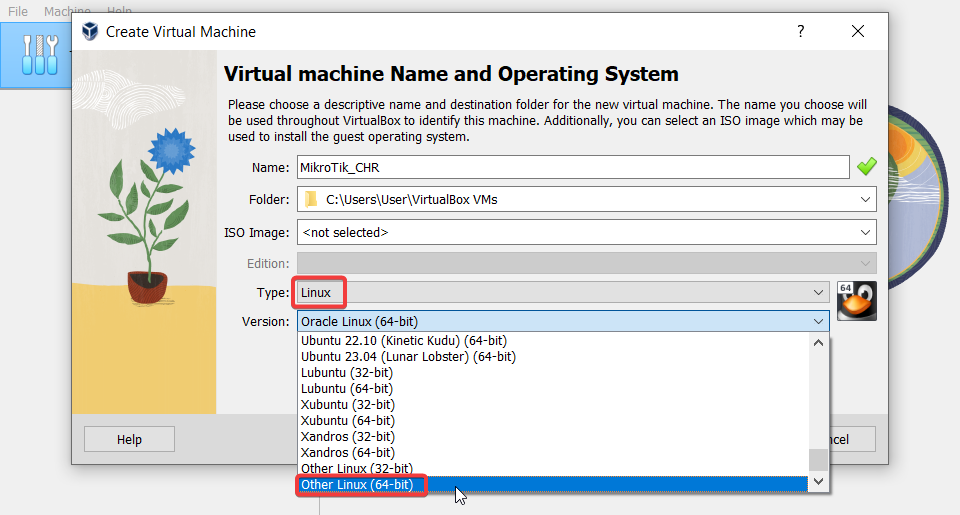
Klik Berikutnya .
Langkah 2: Konfigurasikan Ukuran Memori
- Ukuran Memori : Alokasikan memori untuk VM. Disarankan untuk mengalokasikan setidaknya 256 atau 512 MB RAM (sejak RouterOS 7.15.1).
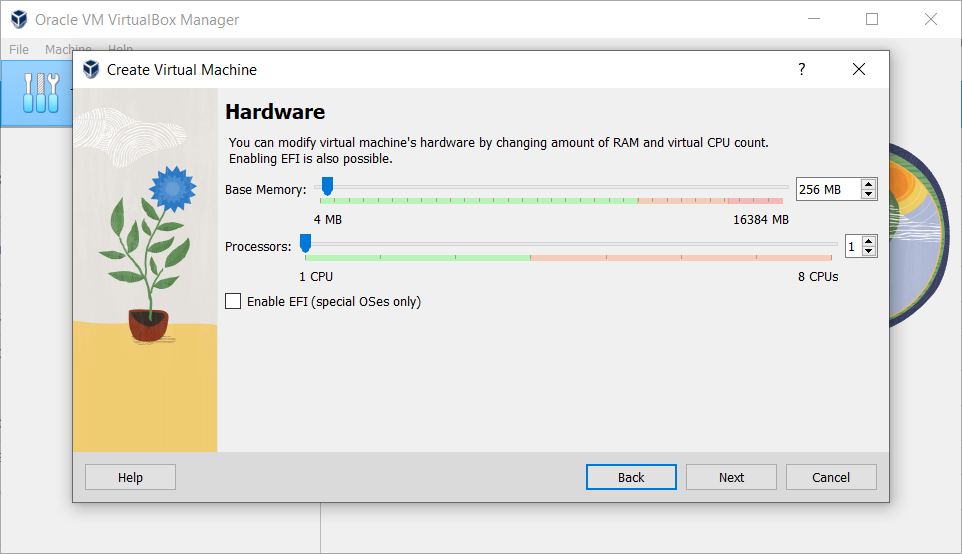
- Prosesor: Pilih jumlah CPU yang diinginkan.
- Klik Berikutnya .
Langkah 3: Buat Hard Disk Virtual
- Hard Disk Virtual:
- Pilih "Gunakan File Hard Disk yang Ada"
- Tambahkan file gambar VDI yang diunduh
- Klik Pilih .
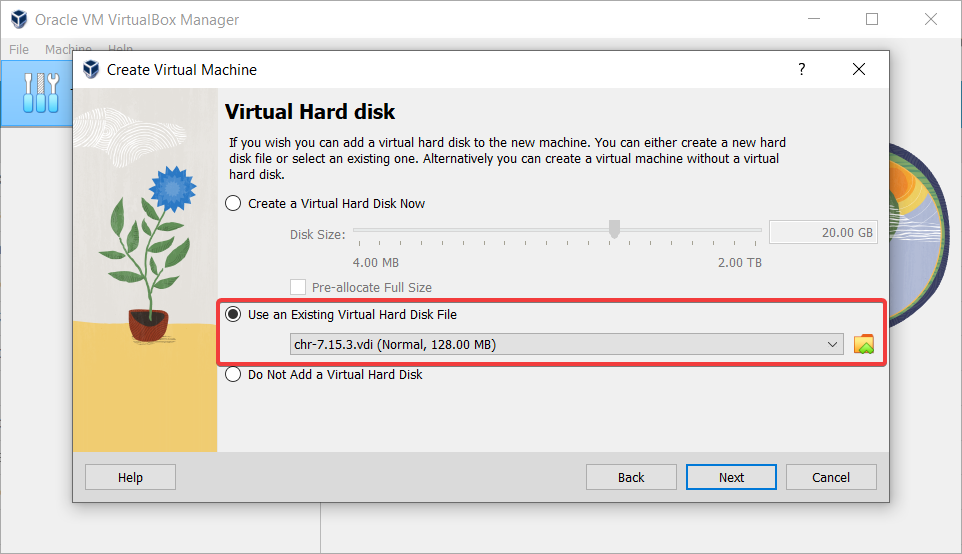
- Klik Berikutnya .
Periksa pengaturan dan klik Selesai .
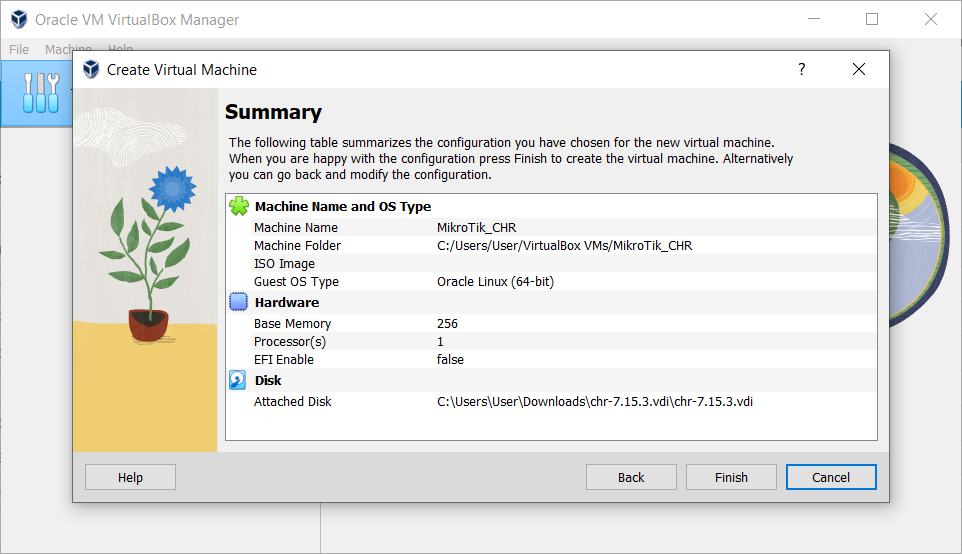
Langkah 4: Konfigurasikan Pengaturan Mesin Virtual
- Pengaturan : Pilih VM yang baru Kalian buat dan klik Pengaturan .
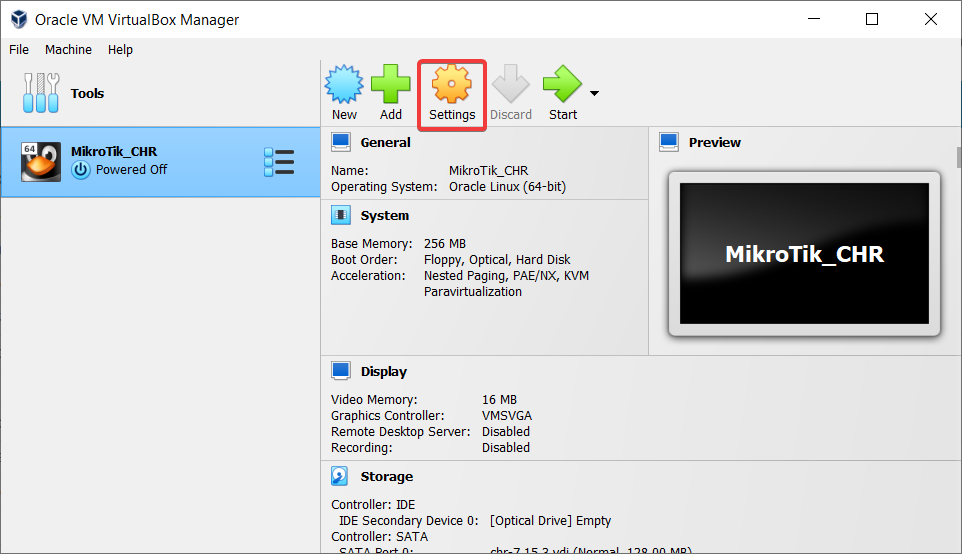
- Sistem : Buka tab Sistem dan hapus centang Floppy , Optik di bagian Urutan Booting.
- Prosesor :
- Buka tab Prosesor .
- Pilih jumlah CPU yang diinginkan.
- Jaringan :
- Buka tab Jaringan .
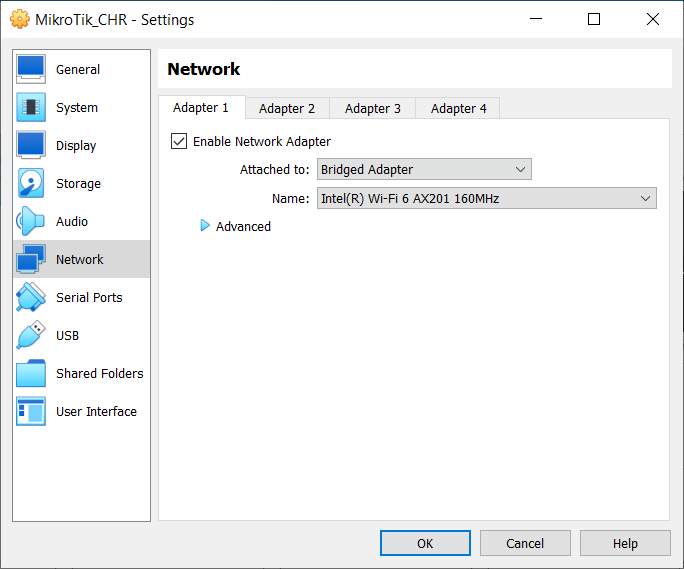
- Adaptor 1: Aktifkan adaptor jaringan dan sambungkan ke Adaptor Terjembatani atau NAT (tergantung pada pengaturan jaringan Anda).
Langkah 5: Mulai Mesin Virtual
- Mulai VM : Klik Mulai untuk mem-boot mesin virtual baru Kalian.

- Login : Setelah VM di-boot ulang, Anda akan melihat prompt login CHR. Kredensial login default-nya adalah:
- Nama belakang:
admin - Kata sandi: (kosong)
- Nama belakang:
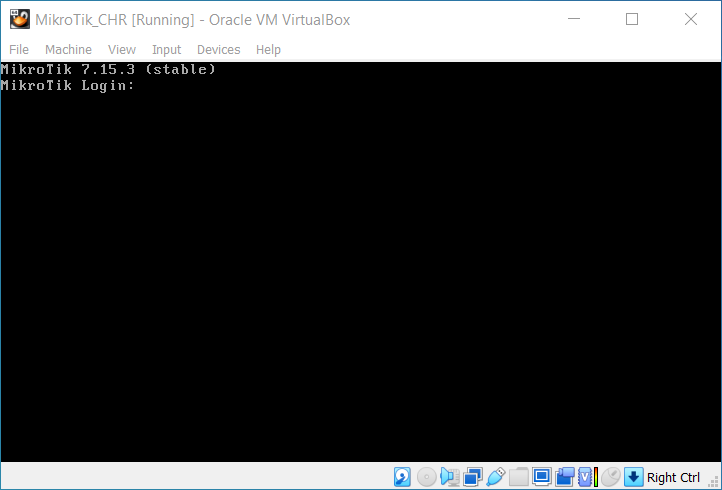
- Konfigurasi Awal : Konfigurasikan CHR sesuai kebutuhan jaringan Anda menggunakan MikroTik CLI atau WebFig.


Komentar
Posting Komentar