cara install windows 7 melalui virtual box
Windows 7 merupakan sistem operasi yang sangat ringan jika dibandingkan dengan sistem operasi Windows versi setelahnya. Oleh karena itu, saat ini masih banyak yang menggunakan Windows 7 sebagai sistem operasi pada komputernya. Anda pasti sering melihat komputer yang ada di kantor, sekolah dan tempat lainnya yang masih menggunakan Windows 7, bukan ? Itu berarti Windows 7 masih menjadi sistem operasi andalan bagi beberapa orang.
Tetapi, jika kalian saat ini sedang menggunakan sistem operasi Windows versi lainnya dan ingin memiliki Windows 2007 Kalian dapat mewujudkannya dengan bantuan Virtualbox. Berikut langkah-langkah menginstall Windows 7 di Virtual Box.
1. Sebelum Kalian menginstall Windows 7 di VirtualBox, Kalian harus memenuhi beberapa syarat terlebih dahulu. Pertama Kalian harus menginstall aplikasi VirtualBox terlebih dahulu. Kemudian Kalian harus mendownload file ISO Windows 7 dikomputer Kalian. Kalian dapat klik disini untuk mendownload file ISO Windows 7. Apabila kedua syarat tersebut sudah terpenuhi, maka Kalian harus membuka aplikasi VirtualBox, dan klik menu New.

2. Kemudian masukkan nama sistem operasi Kalian. Disini saya menamakannya dengan Win7. Selanjutnya klik tombol Next.


9. Maka akan muncul kotak, disini Kalian harus memasukkan file ISO Windows 7 yang sudah Kalian download sebelumnya. Klik icon folder.

10. Kemudian akan muncul window Optical Disk Selector. Klik button Add untuk menambahkan file.

11. Lalu klik file ISO Windows 7 yang sudah Kalian download sebelumnya. Dan kemudian klik tombol Open.

12. Maka Kalian akan dikembalikan pada window Optical Disk Selector. Klik file ISO windows 7, dan klik tombol Choose.

13. Kemudian klik tombol Start untuk memulai sistem operasi.

14. Maka Windows 7 akan ditampilkan. Disini Anda harus memilih bahasa untuk menginstall Windows 7. Pilih saja bahasanya menjadi English. lalu klik tombol Next.

15. Selanjutnya klik button Install Now untuk menginstall sistem operasi Windows 7.


Langkah - langkah Setelah Instalasi Windows Selesai.
1. Kembalikan setting BIOS seperti semula
Ketika Kalian selesai melakukan instalasi windows, langkah pertama yang perlu Kalian lakukan adalah mengembalikan pengaturan booting pada BIOS seperti semula. Cara untuk mengembalikan pengaturan booting ke default sama seperti ketika Kalian melakukan instalasi windows yaitu sebagai berikut :
1. Setelah Kalian selesai melakukan instalasi windowsnya, restart PC Kalian kemudian masuk ke menu BIOS seperti yang sudah saya jelaskan sebelumnya. Kemudian pindah ke tab Boot dengan menekan tombol ◄ ►.


3. Setelah anda selesai mengatur posisi HDD menjadi yang teratas, simpan perubahannya dengan cara menekan tombol F10 (kalau laptop biasanya Fn+F10).

2. Format flaskdisk (opsional)
Sebenarnya ini opsional, jadi terserah Kalian mau melakukannya atau tidak. Misalkan Kalian masih menggunakan flashdisknya untuk melakukan instalasi di PC lain, silakan abaikan step ini. Tapi jika misalkan Kalian ingin menggunakannya seperti biasa, lebih baik Kalian memformatnya dan mengubah file systemnya menjadi default dengan cara sebagai berikut:
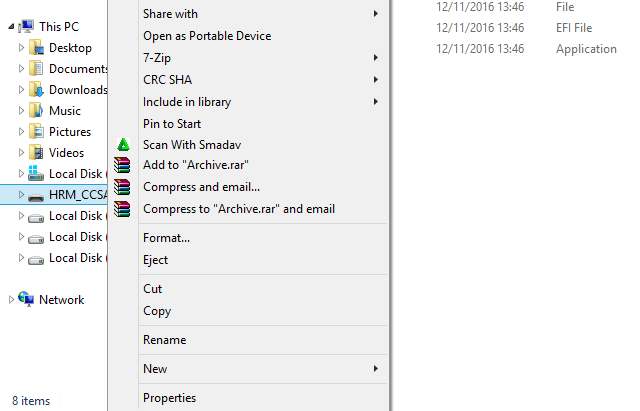
1. Colokkan flashdisk pada PC. Untuk melakukan format flashdisk, silakan klik kanan flashdisk Kalian kemudian pilih Format… seperti yang tampak pada gambar berikut.
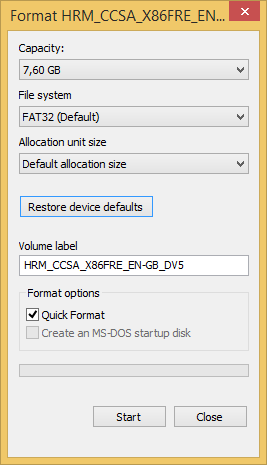
2. Klik tombol Restore device defaults kemudian klik tombol Start untuk memulai format flashdisknya.
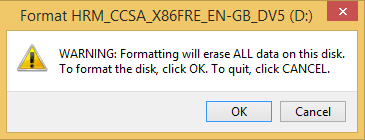
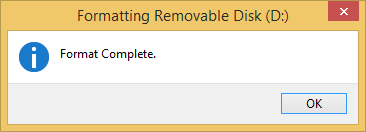
3. Akan muncul warning atau peringatan bahwa semua data yang ada di dalam flashdisk akan dihapus semua. Pilih OK untuk melanjutkan. Biasanya proses ini hanya memakan waktu beberapa detik saja kemudian akan muncul notice “Format Complete.” yang menandakan proses format flashdisk Kalian telah selesai.
3. Install Antivirus
 Selanjutnya adalah menginstall antivirus favorit Kalian, entah itu Avast, ESET, AVIRA dan lain sebagainya, yang penting install dulu antivirusnya.
Seperti yang Kalian tahu bahwa sistem operasi windows sangat rentan dengan virus, berbeda dengan linux yang notabenya bisa dibilang kebal akan adanya virus.
Jangan tanya saya yah antivirus mana yang bagus, karena pada dasarnya fungsi semua antivirus kan sama yaitu melindungi PC anda dari virus yang menyebalkan. Jika saya bilang antivirus A bagus, bisa jadi antivirus A tidak cocok untuk komputer Kalian. Jadi pilih antivirus sesuai selera Kalian.
4. Install Program
Setelah Kalian selesai menginstall antivirus, selanjutnya install beberapa program standar berikut ini :
1. Archiver atau Extractor
Ketika Kalian mendownload software di suatu blog atau website, kebanyakan filenya berupa archive (rar atau zip). Untuk membukanya anda membutuhkan program extractor semisal winrar, 7-zip. dan lain sebagainya.
2. Web Browser
Semua orang pasti suka browsing donk, termasuk saya, hehehe. Meskipun ada browser bawahan windows seperti internet expoler, ada saja yang lebih memilih menginstall web browser lain yang lebih populer dan familiar seperti mozilla, google chrome, maxthon, opera dan masih banyak lagi.
3. Video Player
Aplikasi ini digunakan sebagai pemutar video. Kalian bisa menggunakan GOM Player, MPC (Media Player Classis) dan lain sebagainya.
4. Music Player
Mendengarkan musik merupakan salah satu kebiasaan pengguna komputer. Maka dari itu Kalian harus menginstall aplikasi music player seperti AIMP3, Winamp, MediaMonkey, dan lain sebagainya.
5. CD/ DVD Burner
Bagi Kalian yang suka sekali bakar-membakar, eh maksudnya burning file ke CD/ DVD, aplikasi CD/ DVD burner harus terinstall di PC Kalian. Contoh aplikasi yang paling banyak digunakan oleh pengguna komputer adalah Nero.
6. IDM
Untuk urusan download, program yang paling populer dan banyak digunakan oleh pengguna komputer adalah Internet Download Manager atau yang sering disingkat dengan IDM.
7. MS Office
Saya rasa aplikasi ini juga wajib terinstall. Beberapa aplikasi MS office yang paling banyak digunakan adalah MS Word, Excel, PowerPoint dan lain sebagainya.
8. PDF Reader
Aplikasi ini digunakan untuk membaca ebook yang umumnya memiliki format .pdf. Anda bisa menggunakan Nitro PDF, Foxit Reader dan lain sebagainya
9. Aplikasi Maintenance
Agar PC Kalian berjalan dengan baik dan lancar, diperlukan aplikasi maintenance. Beberapa fungsi utama dari aplikasi ini adalah menganalisis, mengoptimal, memelihara PC agar tetap berjalan dengan baik dan lancar. Aplikasi yang paling umum digunakan adalah CCleaner.
10. CD/ DVD Image File Tool
Program ini digunakan untuk membuat, mengkompres maupun membuka file ISO. Biasanya beberapa program seperti Microsoft Office atau DriverPack Solution memerlukan program ini untuk membukanya. Beberapa program CD/ DVD image file tool yang populer adalah PowerISO atau anda bisa menggunakan alternatif lain seperti DAEMON tools.
11. Program Sesuai Kebutuhan Anda
Dan yang terakhir adalah, install program lain sesuai kebutuhan Kalian. Misalkan Kalian seorang designer, mungkin Kalian perlu menginstall software editing seperti Adobe Photoshop, CorelDraw dan lain sebagainya.
5 Install Driver
Agar hardware pada PC atau laptop Kalian berjalan dengan normal, Kalian perlu menginstall drivernya terlebih dahulu. Misalkan setelah Kalian selesai menginstall windows, mungkin Kalian akan sedikit bingung mengapa LAN atau VGA Kalian tidak terdeteksi. Hal tersebut dikarenakan driver dari setiap hardware tersebut belum terinstall.
Dengan mengikuti langkah - langkah diatas, komputer akan siap digunakan dengan performa yang optimal dan tingkat keamanan yang tinggi. selamat menggunakan sistem yang baru di instal.


Komentar ini telah dihapus oleh administrator blog.
BalasHapusrafi bocil epep
BalasHapus